Эта статья скорей больше понравится юным программистам или тем кому просто
хочется попробовать себя в "игро-создавательском" деле. В этом уроке я использую Game Maker 8 Pro. Но в принципе сгодится и Lite версия. И так, давайте не буду нагружать излишней информацией. Приступим к делу.
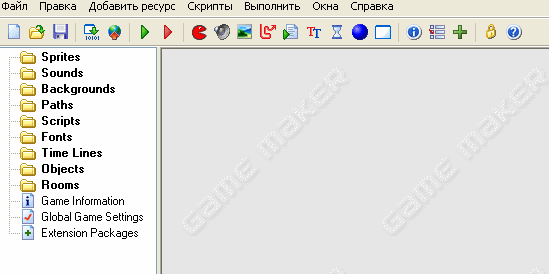
Интерфейс Game Maker 8: И так... При запуске Game Maker мы видим вот такое окно: Обратите внимание на левый столбик. Давайте его разберем по порядку. Sprites - Это картинки которые будет использовать объект (Objects) в вашей игре. Sounds - Музыка и звуки в игре. Backgrounds - Задний план комнаты (rooms) Paths- Пути в игре. Scripts - Скрипты. Fonts - Шрифты. Time Lines - Временные линии. Objects - Объект. Rooms - Уровень, в Game Maker называется комната. Ну и последние. Для того что бы сохранить или перевести в формат .exe нажмите на следующие кнопки: 1. Сохранить. 2. Перевести в формат .exe
Думаю с интерфейсом все понятно. Давайте попробуем сделать игру.
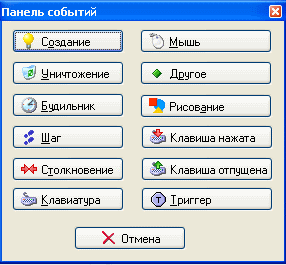
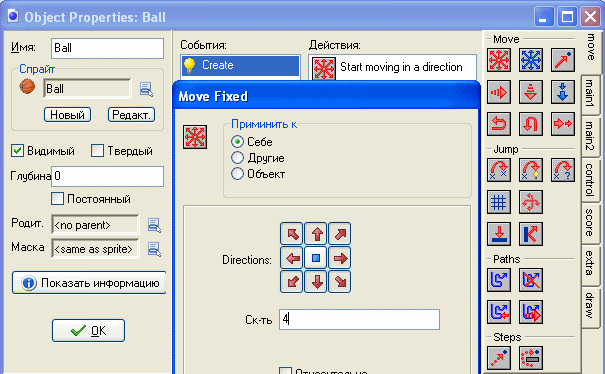
Создаем игру. Теперь создаем игру. Добавляем спрайт: Нажмите правой кнопкой мыши по Sprites и щелкните по Create Sprite. Вот такое окно мы увидим: Вместо sprite0 пишем Ball. Так будет удобнее. А теперь нажмите Add Sprite (Загрузить Спрайт). И берем Спрайт следующий спрайт: Game_Maker8\Sprites\Bouncing Balls\Ball_basketball (). Нажимаем Ok. Теперь нужно загрузить спрайт стены, от которой будет отбиваться наш мячик. Снова загружаем спрайт: Game_Maker8\Sprites\Maze - Platform\wall_block (). Теперь введем имя Wall. Все спрайты готовы, делаем объекты. Нажимаем на Objects правой кнопкой мыши и выбираем Create Objects. Назовем этот объект Wall и загрузим соответственно Sprite - Wall. Теперь ставим галочку на "Твердый". Нажимаем Ок. Осталось сделать объект Ball. Сново создаем объект загружаем спрайт Ball и называем тоже Ball. Теперь щелкаем по кнопке добавить событие и выбираем Создание. Теперь перенесем 8 стрелочек которые изображены справа и задаем нужные параметры:
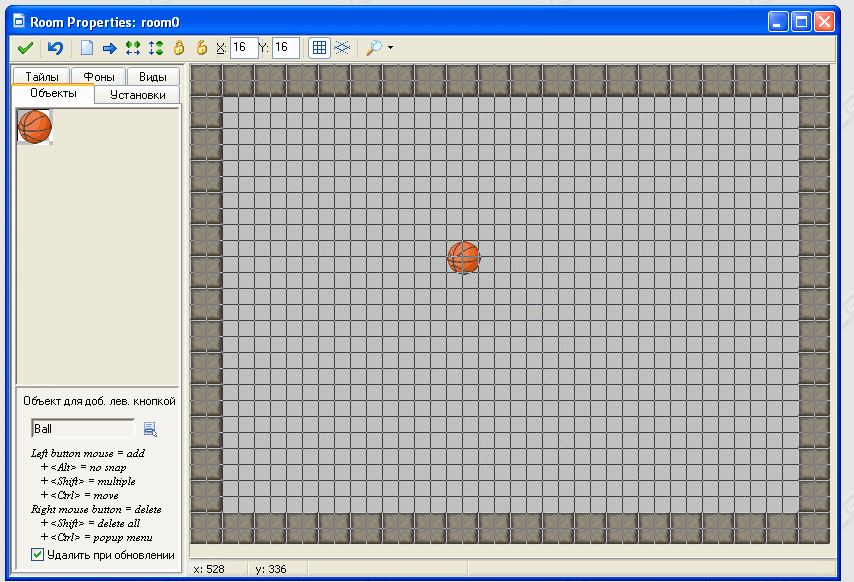
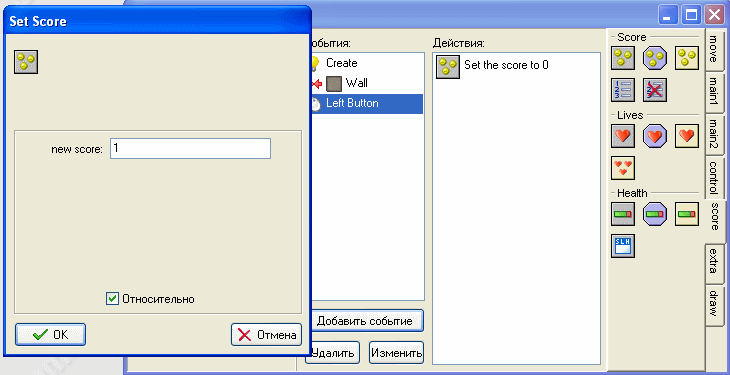
Добавляем событие Столкновение и выберите объект Wall, пользуйтесь предыдущим рисунком. Теперь перенисите справа из раздела Jump действие Bounce и нажмите ок. Теперь добавляем событие Мышь, Left Button. Добавляем следующее действие: и нажимаем Ок! Готово! Теперь делаем Комнату. Нажмите правой кнопкой по rooms и щелкните по Create Room. Теперь заходим в раздел Объекты(objects), выбираем и вставляем нужные объекты.


 Главная
 Контакты
 RSS
RSS О сайте
 Форум
Форум



 Информация
 О рекламе
 Правила
 FAQ по новостям
 Термины





 1. Сохранить. 2. Перевести в формат .exe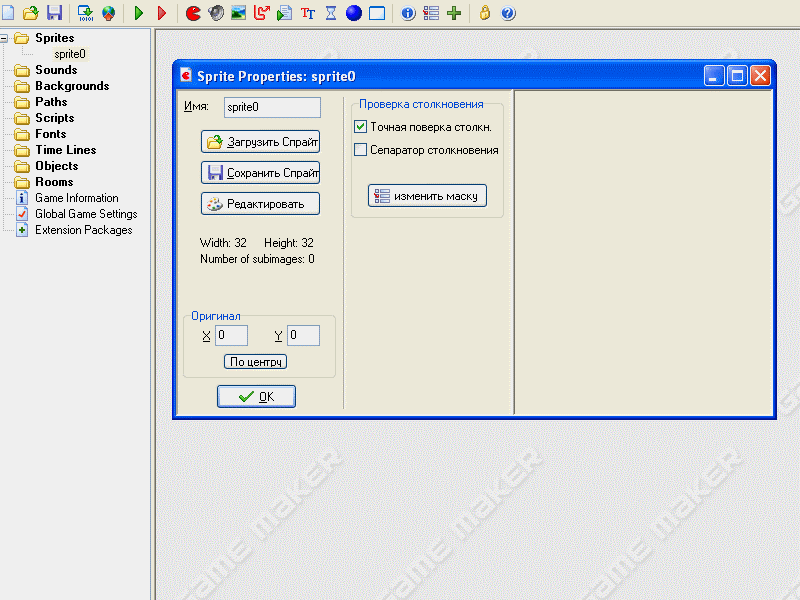
 ). Нажимаем Ok. Теперь нужно загрузить спрайт стены, от которой будет отбиваться наш мячик. Снова загружаем спрайт: Game_Maker8\Sprites\Maze - Platform\wall_block (
 ). Теперь введем имя Wall. Все спрайты готовы, делаем объекты.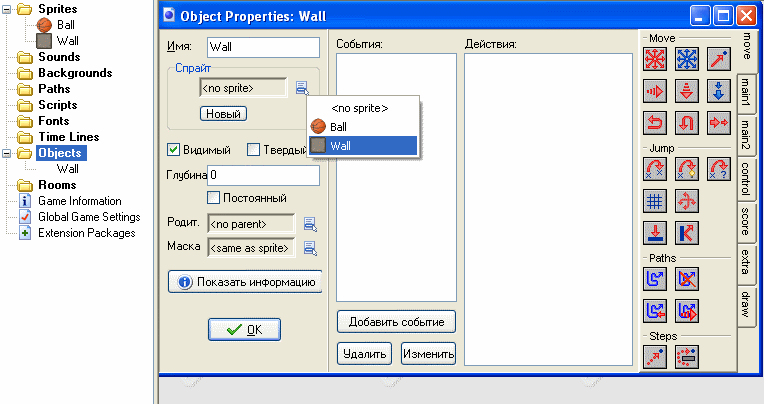
 и нажмите ок. Теперь добавляем событие
  и нажимаем Ок! Готово! Теперь делаем Комнату.